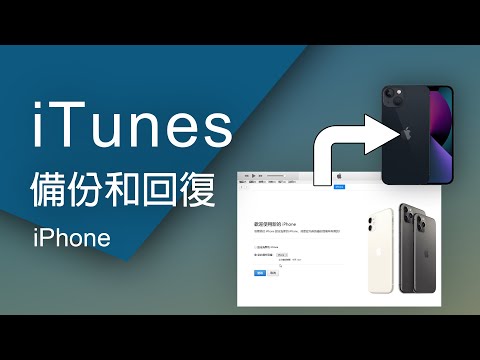
如何使用 iTunes 備份和回復 iPhone?快來看看如何將 iPhone 備份到電腦吧!
今天我們就要教大家完整的iPhone備份到電腦教學,並告訴你iPhone備份到電腦以後會存在哪裡、可不可以刪除、備份以後要如何回復iPhone備份。,使用iPhone、iPad最重要就是「備份」資料,畢竟無法保證設備在使用過程中都不會造成損壞或遺失,那為了防止這類意外發生,...。參考影片的文章的如下:
今天我們就要教大家完整的iPhone備份到電腦教學,並告訴你iPhone備份到電腦以後會存在哪裡、可不可以刪除、備份以後要如何回復iPhone備份。,使用iPhone、iPad最重要就是「備份」資料,畢竟無法保證設備在使用過程中都不會造成損壞或遺失,那為了防止這類意外發生,...。參考影片的文章的如下:
今天我們就要教大家完整的iPhone備份到電腦教學,並告訴你iPhone備份到電腦以後會存在哪裡、可不可以刪除、備份以後要如何回復iPhone備份。,使用iPhone、iPad最重要就是「備份」資料,畢竟無法保證設備在使用過程中都不會造成損壞或遺失,那為了防止這類意外發生,也就要定期使用iCloud和iTunes進行備份動作,降低風險發生,才能夠將珍貴的照片和資料全回復,假設iOS裝置內資料非常龐大,又不想租用...,首先,將iPhone連接到已...

iCloud是許多iOS用戶使用的雲端,坦白說備份檔案真的頗方便的,每當更換手機幾乎都可以整支手機雲端還原,如果要瀏覽雲端檔案可以登入iCloud來瀏覽或是下載,不過若是希望整個雲端都備分下來的話,可以使用 Cool...

電腦備份很重要,因為資料損失很痛啊!GenieBackupManagerHome9這款付費的備份工具正在免費,具備有差異備份、排程備份、備份到各種媒體、自動刪除舊備份、備份鎖定檔案、檔案類型過濾、備份網路檔案、128-bitAE...

大家的iPhone、iPad怎麼備份?我想大多人應該都是透過iTunes居多,當然也有不少人是透過iTools來備份,無論你是用哪款工具來備份,有備份就是好事,因為太多人有資料遺失的遺憾,千萬不要到無可挽回的地步啊!這...

有用過iPhone、iPad的人應該都有備份手機的經驗,也會默默地發現系統空間越來越少,每次同步、備份都非常的佔空間,到最後都捨棄了備份,不過這樣一來又有資料遺失的風險,大多人都透過mklink來改變預設iTunes的...

系統與檔案的備份是非常重要的一件事情,只能說萬一電腦出了狀況,此時才會發現備份的重要啊!CobianBackup我覺得是一款非常不錯的備份軟體,初次使用後發現功能很完善,內建了繁體中文語系,我相信大多的使用者...

每個人的電腦都有一些特殊的設定,這些設定取決於自己的使用習慣,甚至有些資訊還是別人幫忙設定的,萬一有一天電腦發生問題或是重灌,這些習慣的設定可能就會因此消失不見,雖然說可以再慢慢的邊使用邊調整回習...